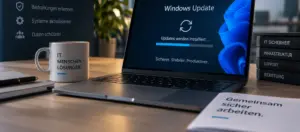
Windows 11 Update Probleme sind für Unternehmen keine Seltenheit. Nach jedem größeren Funktions-Update — zuletzt Windows 11 24H2 — mehren sich die Berichte über Druckerfehler, Startprobleme, Kompatibilitätsprobleme mit Fachanwendungen und komplette Systemausfälle. Dieser Artikel zeigt die häufigsten Fehler und was IT-Administratoren und KMU konkret dagegen tun können.
Windows 11 Update Probleme: Die häufigsten Fehler 2025/2026
Schwarzer Bildschirm nach Windows-Update
Einer der meistgemeldeten Fehler nach einem Windows 11 Funktions-Update: Der PC bootet, aber nach dem Login erscheint nur ein schwarzer Bildschirm — manchmal mit Mauszeiger, manchmal ohne.
Ursache: Oft ein Treiberproblem (Grafikkarte, Display-Treiber), seltener ein korrupter Explorer.exe-Prozess.
Sofortmaßnahme:
- Strg+Alt+Entf → Task-Manager → Datei → Neuen Task ausführen →
explorer.exe - Abgesicherter Modus starten → Grafiktreiber deinstallieren → neu installieren
- Letztes Update über Windows-Einstellungen → Windows Update → Updateverlauf → Updates deinstallieren rückgängig machen
Drucker funktioniert nicht nach Windows 11 Update
Druckprobleme nach Windows-Updates sind klassisch — und besonders für Büroumgebungen mit älteren Netzwerkdruckern ein echtes Problem.
Typische Fehlermeldungen: „Treiber nicht verfügbar“, „Drucker offline“, Spooler-Fehler.
Lösungsansätze:
- Druckdienst (Print Spooler) neu starten: Dienste → Druckerwarteschlange → Neu starten
- Aktuellen Treiber direkt vom Hersteller laden (nicht via Windows Update)
- Windows-Druckfehlerbehandlung deaktivieren falls vorhanden (
Point and Print-Richtlinie prüfen)
Windows 11 Update hängt oder schlägt fehl
Fehlercode 0x8007001F, 0x800700C1 oder 0x80070020 — Update bricht bei einem bestimmten Prozentsatz ab und startet Rollback.
Häufige Ursachen: Platzmangel auf der Systempartition, blockierte Dateien durch Antivirus, korrupter Windows Update-Cache.
Schritt-für-Schritt:
- Windows Update-Problembehandlung ausführen (Einstellungen → System → Problembehandlung)
- Update-Cache leeren: Dienst „Windows Update“ stoppen →
C:WindowsSoftwareDistributionDownloadleeren → Dienst neu starten - Mindestens 20 GB freien Speicher auf C: sicherstellen
- Antivirus vorübergehend deaktivieren und Update erneut starten
Anwendungen funktionieren nach Windows 11 Update nicht mehr
Besonders betroffen: ältere Fachanwendungen, DATEV-Komponenten, ERP-Systeme und Programme, die auf .NET 3.5 oder spezifischen Windows-Versionen aufbauen.
Hier ist Vorsicht geboten: Eigenmächtige Reparaturversuche an produktiven Systemen können mehr kaputt machen als das Update selbst. Für DATEV-Umgebungen gilt grundsätzlich: Windows-Funktions-Updates erst nach Freigabe durch DATEV einspielen — nicht automatisch.
Windows 11 Update Probleme in Unternehmen vermeiden
Für Einzelpersonen ist ein misslungenes Windows-Update ärgerlich. Für ein Unternehmen mit 15 Arbeitsplätzen kann es bedeuten, dass niemand mehr arbeiten kann — und das mitten im Tagesgeschäft.
Windows-Updates steuern statt automatisch zulassen
- Über Group Policy oder Intune: Funktions-Updates um 30–60 Tage verzögern
- Qualitäts-Updates (Security Patches) weiterhin zeitnah einspielen
- Updates zuerst auf einem Testgerät einspielen, dann rollout auf alle PCs
Systemwiederherstellung vorbereiten
- Windows-Systemwiederherstellung aktivieren (ist oft deaktiviert)
- Vor größeren Updates: Systemabbild-Backup erstellen
- Im Unternehmensumfeld: Bare-Metal-Recovery-Lösung (Acronis, Veeam o.ä.)
Managed Updates durch einen IT-Dienstleister
Das sicherste Vorgehen für KMU: Updates werden durch ein IT-Systemhaus in Düsseldorf zentral gesteuert. Getestet, geplant, in Wartungsfenstern eingespielt — und bei Problemen sofort rückgängig gemacht. So bleibt Ihr Betrieb produktiv, auch wenn Microsoft ein Update mit Nebenwirkungen ausliefert.
Das BSI empfiehlt für Unternehmen ein strukturiertes Patch-Management — nicht das automatische Einspielen aller Updates ohne vorherige Prüfung.
Windows 11 24H2 — bekannte Probleme (Stand Mai 2026)
- Kompatibilitätsprobleme mit einigen älteren Intel-Grafiktreibern (schwarzer Bildschirm)
- Druckprobleme bei bestimmten HP- und Kyocera-Netzwerkdruckern
- Verlangsamung bei PCs mit bestimmten NVMe-SSDs nach Energiesparoptimierung
- Gelegentliche BSOD (KERNEL_SECURITY_CHECK_FAILURE) bei AMD-Systemen
Dieser Artikel wird bei neuen bekannten Problemen aktualisiert. Letzte Aktualisierung: Mai 2026.
Weiterführender Artikel: Outlook Update Fehler: fehlerhafte Microsoft-365-Updates
Sie haben Fragen oder brauchen Unterstützung?
Wir helfen Ihnen weiter — von der ersten Beratung bis zur Umsetzung. Rufen Sie uns an unter 0211 9779 958 oder schreiben Sie uns.
Über den Autor
Klaus Stüber – Geschäftsführer & IT-Sicherheitsexperte. Er leitet das IT-Systemhaus Stüber Computer in Düsseldorf seit 1992. Schwerpunkte: IT-Sicherheit, DATEV-Systembetreuung und Netzwerktechnik. Fragen? Kontakt aufnehmen.